目次
プランページ
- 01全体の流れ(まずここを読んでください)
- 02ログインとページへのアクセス
- 03条件入力フォームの使い方
- 04旅の条件を保存する
- 05プランを生成する
- 06プラン結果の見方
- 07プランを修正する
- 08プランをマイページに保存する
- 10印刷・PDFで保存する
- 11新しいプランを生成する
マイページ
料金プラン・お支払い
- 18プランの種類(料金プラン)と機能比較
- 19都度利用(1回払い)について
- 20プランをアップグレードする(上位プランに変更)
- 21プランをダウングレードする(下位プランに変更)
- 22サブスクをキャンセル(解約)する
- 23支払い方法・請求履歴を管理する(Billing Portal)
その他
- 24よくある質問
Chapter 1
プランページの使い方
条件を入力するとAIがキャンピングカー旅のルートを自動で作成します。
Section 01
全体の流れ(まずここを読んでください)
プランページでは、次の順番で操作します。それぞれの詳しい説明は以降のセクションをご覧ください。
① ログインする
プランページを利用するにはログインが必要です。
未ログインの場合は自動的にログインページへ移動します。
② 旅の条件を入力する
出発地・宿泊数・テーマなど、旅に関する条件を入力します。
フリー:4項目 / ライト・スタンダード:旅のスタイル・人数・車両情報なども追加入力できます
詳しく書くほどイメージに近いプランになります。
③ 「プランを生成する」ボタンを押す
ボタンを押すとAIが旅のルートを自動で考えます。数十秒ほどかかります。
④ プランを確認・修正するライト・スタンダードのみ
生成されたプランを確認し、気に入らないスポットを別の候補に変えてもらったりできます(ライト・スタンダード)。スタンダードプランではスポットを「除外リスト」に登録することもできます。
⑤ プランを保存するライト・スタンダードのみ
マイページにプランを保存すると、後から見返したり再表示できます。
⑥ 印刷・PDF保存 または 新しいプランへ
プランを印刷・PDF化して手元に保存するか、「新しいプランを生成」で別の旅を計画します。
Section 02
ログインとページへのアクセス
画面イメージ — ヘッダーナビゲーション
ログインが必要です
プランページを開くには、事前にたびキャンへのログインが必要です。
ログインしていない状態でプランページを開こうとすると、自動的にログインページへ移動します。
ログイン後、自動でプランページへ戻ります。
ヘッダーで現在の状態を確認する
ページ上部(ヘッダー)には以下の情報が表示されます。
- 「今月 〇 回生成済み」— 今月何回プランを生成したかの回数
- 「BETA」バッジ — 現在ベータ版として提供中であることを示します
- 「+ 新しいプランを生成」ボタン — 入力フォームをリセットして新しいプランを作れます(未保存のプランがある場合は確認ダイアログが表示されます)
- 「マイページ」リンク — 保存したプランの確認・管理ができます
Section 03
条件入力フォームの使い方
入力した条件をもとにAIがルートを考えます。各項目の入力方法を確認しましょう。
赤い「必須」マークのある項目は必ず入力してください。
画面イメージ — 条件入力フォーム(フリープラン)
画面イメージ — 条件入力フォーム(ライト・スタンダードプラン)
全プラン共通の入力項目
| 出発地必須 |
旅のスタート地点を入力します。 例: 東京駅 大阪IC 名古屋市内最寄り駅・インターチェンジ・市区町村名など、大まかな場所で大丈夫です。 個人の番地・詳細住所は入力しないでください。 |
| 宿泊数必須 |
プルダウンメニューから宿泊数を「日帰り(0泊1日)〜5泊6日」の中から選択します。 例:日帰り旅にしたい場合は「日帰り」、2泊3日の旅にしたい場合は「2泊3日」を選択します。 日帰りを選ぶと、出発地から出発して同じ日のうちに出発地へ帰着するプランが生成されます。 |
| テーマ必須 |
旅の目的やキーワードを書きます。自由に記述できます。 例: 温泉・グルメ 子どもが楽しめる遊び場 絶景ドライブ USJで1日中遊ぶ具体的に書くほど希望に近いプランになります。 |
| 目的地任意 |
旅のメインとなる地域を絞りたい場合に入力します。 例: 北海道 沖縄 伊豆半島 九州全域入力しない場合、AIが出発地からおすすめのエリアを選んで提案します。特定の方面に行きたい場合はここで指定してください。 |
ライト・スタンダードのみの入力項目
| 人数必須 |
大人と子ども(小人)の人数をプルダウンから選択します。 大人は1〜10名、小人は「なし」または1〜6名から選べます。 |
| 旅のスタイル任意 |
どんな雰囲気の旅にしたいかを書きます。 例: 節約重視(道の駅中心) 快適重視(RVパーク中心) 走行距離は少な目 のんびり観光入れると宿泊先スタイルや走行距離などを加味したプランになります。 |
| 車両タイプ |
プルダウンメニューから「レンタルキャンピングカー」または「自車(マイカー)」を選択します。 料金の計算方法や提案される施設に影響します。 |
| 車両情報任意 |
全長(車の長さ)・車高(高さ)・燃費をプルダウンから選択します。 入力すると平面駐車場を優先したり、ガソリン代の概算に使用されます。 わからない場合は「わからない」を選択してください。 マイページの「🚗 マイカー設定」に車両情報を登録しておくと、新しいプランを作るたびに自動で入力されます(詳細はこちら)。 |
| ペット同伴任意 |
ペットを連れて旅行する場合は、チェックボックスにチェックを入れてください。 チェックを入れると「ペット可」の施設・キャンプ場を優先して提案します。 |
| 出発日・時刻任意 |
出発する日付と時刻を指定できます。 指定すると、曜日・時間帯・連休の渋滞を考慮したプランになります。 例:連休初日の朝7時に出発するなら、渋滞を避けたルートを考えてもらえます。 入力しなくてもプランは生成できます。 |
| 最終日の到着希望時刻任意 |
旅の最終日に帰宅したい時刻を時間で指定できます。 例: 18:00までに帰宅したい場合は「18:00」を選択します。指定すると、最終日の行程が逆算されて構成されます。観光スポットの数や立ち寄り時間が、指定時刻に間に合うよう自動調整されます。 入力しなくてもプランは生成できます。 |
| その他リクエスト任意 |
上記の項目に当てはまらない追加の希望を自由に書けます。 例: 地元グルメを必ず入れてほしい 海が見える場所で昼食をとりたい 子ども向けに調整して※ 特定のエリアを指定したい場合は上の「目的地」欄をご利用ください。 |
プランを修正したい場合は、ページ下部の「プランを修正する」エリアをご利用ください(ライト・スタンダードのみ)。
フォームから入力し直したい場合は「新しいプランを生成する」でやり直してください。
Section 04
旅の条件を保存する
入力した旅の条件(出発地・宿泊数・テーマなど)をマイページに保存しておくことができます。
保存した条件は後で呼び出して、同じ条件でプランを作り直すときに便利です。
フリープランを含む全てのユーザーが無料で利用できます。
プランを生成するボタンの下の保存エリアを探す
「プランを生成する」ボタンのすぐ下に、水色の点線で囲まれた保存エリアが表示されています。
条件名を入力する(省略可)
わかりやすい名前を入力してください(最大50文字)。
例:「夏の温泉旅 条件」「北海道ドライブ 2泊」など
何も入力しなかった場合は「出発地・泊数」が自動でセットされます。
「 条件を保存」ボタンを押す
保存が成功すると「 条件をマイページに保存しました」と表示されます。
マイページの「プラン条件(保存済)」タブから後で呼び出せます。
- フリープラン含む全ユーザーが利用できます
- プラン条件保存には独自の上限があります(フリー:5件、ライト:10件、スタンダード:30件)
- 何度でも同じ条件でプランを生成し直せます
Section 05
プランを生成する
「必須」項目をすべて入力する
「必須」マークのある項目が未入力の場合、ボタンが押せません。
フリー:出発地・宿泊数・テーマ / ライト・スタンダード:これに加えて旅のスタイル・人数・車両情報
入力漏れがないか確認してください。
「 プランを生成する」ボタンを押す
フォームの一番下にある青いボタンを押してください。
AIがプランを考えている間、待つ
ボタンを押すと「AIがプランを考えています...」と表示されます。
通常10〜30秒、通信環境によっては1分ほどかかることがあります。
完了すると自動的にプランが表示されます。
- 生成中にページを閉じると、プランが表示されなくなります。そのままお待ちください。
- 月の生成回数はヘッダーに「今月 〇 回生成済み」と表示されます。月間目安回数はフリー:1回(条件制限あり)、ライト:2回、スタンダード:4回です。
- エラーが表示された場合は、しばらく待ってから再度お試しください。
Section 06
プラン結果の見方
生成されたプランには、以下の内容が含まれます。
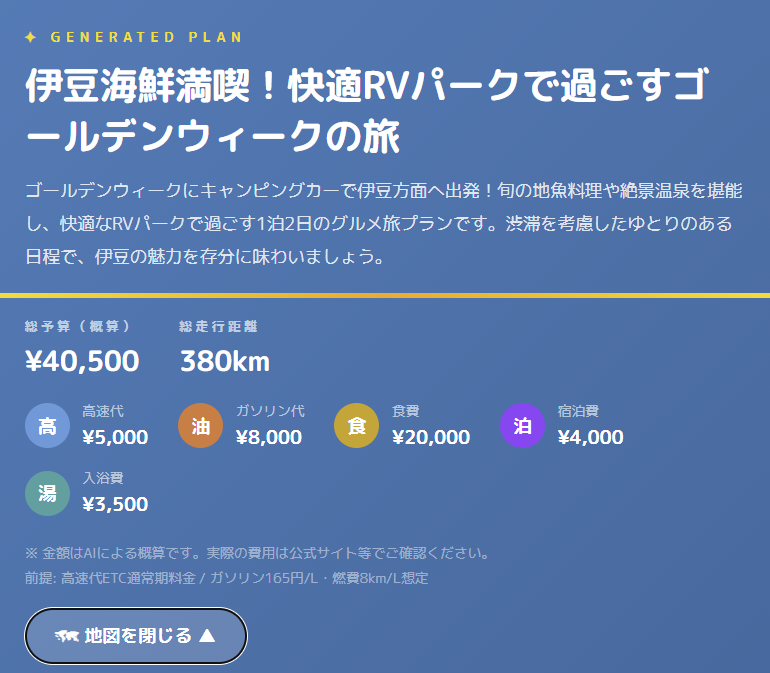
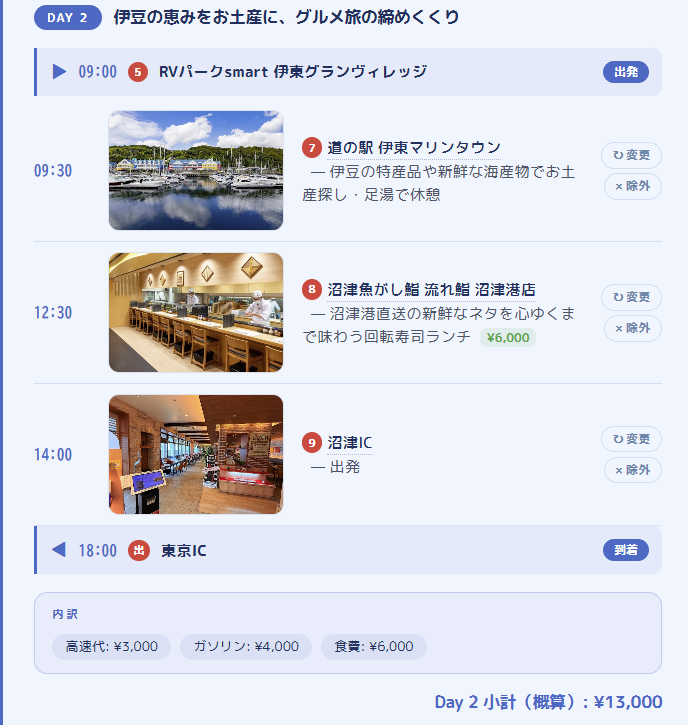
画面イメージ — プラン結果の表示例(スタンダードプラン)
プランタイプ(フリー / ライト / スタンダード)
結果の上部に「PLAN TYPE」として現在のプランの種類が表示されます。
ログイン済みの場合は自動で表示されます。ライト以上ではGoogle検索リンクが有効になります。
プランタイトル・サマリー
旅全体のタイトルと概要文が表示されます。どんな旅になるかが一目でわかります。
総予算(概算)・総距離
旅全体にかかるおおよその費用と走行距離が表示されます。
金額はAIによる概算(目安)です。 正確な料金は各施設の公式サイトや予約サービスで必ずご確認ください。
※ 総予算の表示はライト・スタンダードのみです。フリープランでは表示されません。
1日ごとのスケジュール(DAY 1 〜)
「DAY 1」「DAY 2」のように日ごとにまとめられています。各日には次の情報が含まれます。
- テーマ:その日の旅のテーマ(例:「温泉と海鮮グルメ」)
- 時刻:立ち寄りスポットの予定時刻
- 場所名:立ち寄るスポットの名前(ライト以上ではリンクをクリックして詳細を検索できます)
- 活動内容:そのスポットで何をするか
- 費用内訳:高速代・ガソリン・食費・宿泊費などの日別概算
- 宿泊場所:その夜どこに泊まるか
- スポット写真:ライト・スタンダードでは、一部スポットに写真サムネイルが表示されます
スポット操作ボタンライト・スタンダードのみ
各スポットの行の右側に操作ボタンが表示されます(ライト・スタンダードのみ)。
- ↑ / ↓ ボタン(入れ替え):同じ日の中で、スポットを1つ上または下に移動できます。出発地・最終到着地・高速道路スポット(IC/SA/PA)は移動できません。並び替えた後は「🔄 再表示」ボタンを押すとルートマップが最新の順序で再計算されます。
- ↻ 変更:そのスポットを別の候補に変えてもらいます。操作方法は「Section 07 プランを修正する」で詳しく説明します(ライト・スタンダードのみ)。
- × 除外:そのスポットを除外リストに追加し、今後の生成・修正で提案されなくなります(スタンダードのみ)。
プランルートマップスタンダードのみ
スタンダードプランでは、プランヘッダー下部に「🗺 ルートマップを見る」ボタンが表示されます。
タップすると、立ち寄りスポットを番号付きマーカーでつないだルートマップが展開されます。どのルートを走るか一目で確認できます。
マップ下部には日別のボタン(「🗺 1日目」「🗺 2日目」…)が表示され、タップするとその日のルートをGoogleマップアプリで開いてナビに使えます。
印刷時はルートマップも自動で含まれます(「印刷」ボタンを押すと地図が自動展開されます)。
予約が必要な場所
キャンプ場・RVパーク・人気施設など、事前予約が必要な場所の一覧です。
旅行前に必ず予約状況をご確認ください。
キャンカーアドバイス
ルートに合わせたキャンピングカー旅のコツや注意点です。
高さ制限・給水スポット・傾斜のあるキャンプ場などの情報も含まれます。
Section 07
プランを修正するライト・スタンダードのみ
生成されたプランが気に入らない場合は、AIに修正してもらえます。
修正できる回数は「ライトプラン:最大1回」「スタンダードプラン:最大2回」です。
1回の修正で変えられるスポットは最大3か所です。
残り回数はプラン結果の下にある修正エリアの右上に「残り 〇 回」と表示されます。
修正の方法は3種類あります
「↻ 変更」ボタンで変えたいスポットを選ぶ(最大3か所)
各スポットの行の右端に「↻ 変更」ボタンがあります。
押すと「 変更対象」に変わり、修正エリアにそのスポットのカードが表示されます。
1回の修正につき最大3か所まで同時に選べます。4か所目以降は選択できません。
画面イメージ — 修正エリア(プラン結果の下部)
絞り込み条件の入力例
- 〇〇県〇〇市内で、〇〇料理が食べられるお店
- 前後のスポットに近い場所で、〇〇が食べられるお店
各チップの入力欄に絞り込み条件を入力する(任意・40文字以内)
変更対象として選んだスポットのカードに、それぞれ絞り込み条件を入力できます(最大40文字)。
例:「〇〇県〇〇市内で、〇〇料理が食べられるお店」「温泉・入浴施設で夕食も楽しめる場所」
条件を入力しない場合でも、AIが適切なスポットを再提案しますが、入力した方が期待する訪問地が出やすくなります。
「× 除外」ボタンで嫌いな場所を登録するスタンダードのみ
「× 除外」ボタンを押すと、そのスポットが「除外リスト」に登録されます。
以降のプラン生成・修正で、除外リストのスポットは提案されなくなります。
除外リストはマイページの「除外リスト」タブで確認・削除できます。
「修正する →」ボタンを押す
変更対象のスポットを1か所以上選択すると「修正する →」ボタンが有効になります。
ボタンを押すとAIがプランを再調整し、更新されたプランが表示されます。
- 修正回数の上限(ライト:1回 / スタンダード:2回)を超えた場合
- フリープランでは修正機能が使えません
Section 08
プランをマイページに保存するライト・スタンダードのみ
気に入ったプランをマイページに保存しておくと、ブラウザを閉じた後でも後から見返せます。
フリープランでは保存できません。 ライト・スタンダードプランでご利用いただけます。
修正が完了したことを確認する
保存前に、プランの内容が希望通りになっているか確認してください。
保存後でも、修正回数が残っている場合は修正可能です。
プラン結果の上部にある保存エリアを探す
プラン結果の上部(「Generated Plan」の上あたり)に、プラン名入力欄と「保存」ボタンが表示されています。
プラン名を入力して「保存」を押す
わかりやすいプラン名を入力してください(最大50文字)。
何も入力しなかった場合は「マイプラン」として保存されます。
保存が完了すると「 マイページに保存しました」と表示されます。
- ライトプラン:最大5件まで保存できます
- スタンダードプラン:最大10件まで保存できます
- 保存上限到達時の挙動:保存ボタンを押すと「最も古いプラン(お気に入り以外)を削除して保存しますか?」と確認モーダルが出ます。OK で削除&保存・キャンセルで保存中止です。
- 残しておきたいプランは ★(お気に入り) を付けると自動削除の対象から外れます。お気に入り上限は「保存上限 − 1 件」です(少なくとも 1 枠は通常保存=自動削除候補として確保)。
- ★ プランで保存上限が埋まっている場合は、自動削除の候補がないため保存できません。マイページから不要な ★ を解除してから再度保存してください。
Section 10
印刷・PDFで保存する
プランを印刷したり、PDF形式でパソコンに保存できます。旅行中にオフラインで見たいときに便利です。
「印刷 / PDFで保存」ボタンを押す
プラン結果エリアの右下に「印刷 / PDFで保存」ボタンがあります。
押すとブラウザの印刷ダイアログが開きます。
PDFとして保存したい場合
印刷ダイアログの「プリンター」(または「出力先」)で以下を選んでください。
- Chrome(Google Chrome)の場合:「PDFに保存」を選択
- Edge(Microsoft Edge)の場合:「PDFとして保存」を選択
- Windows全般:「Microsoft Print to PDF」を選択
- Mac(Safari / Chrome)の場合:左下の「PDF」ボタンから保存
- ブラウザの印刷設定で「背景のグラフィック」をオンにするとカラーで印刷されます
- 印刷時はナビゲーション・修正エリアなどが自動的に非表示になり、プランのみ出力されます
Section 11
新しいプランを生成する
別の旅のプランを作りたいときは、ヘッダーの「+ 新しいプランを生成」ボタンを使います。
ヘッダーの「+ 新しいプランを生成」ボタンを押す
ページ右上のヘッダーに常に表示されています。どのスクロール位置からでも押せます。
押すとトップページ(条件入力画面)へ移動し、新しい条件を入力できます。
確認ダイアログが表示される場合
現在のプランがまだ保存されていない状態でボタンを押すと、「新しいプランを生成しますか?」という確認ダイアログが表示されます。
移動する前に以下を確認してください。
- プランをマイページに保存しましたか?(未保存の場合)
- PDF・印刷などでプランのアウトプットはお済みですか?
確認が完了したら「このまま移動する」を押してください。「キャンセル」でダイアログを閉じて、保存作業に戻ることもできます。
画面イメージ — 確認ダイアログ
必ずマイページへの保存・PDF保存を済ませてから移動してください。
Chapter 2
マイページの使い方
保存したプランの管理・除外リストの確認ができます。
Section 12
マイページへのアクセス
画面イメージ — マイページ画面
ヘッダーの「マイページ」リンクを押す
プランページまたはトップページのヘッダー右上にある「マイページ」リンクを押すとアクセスできます。
ログインしていない場合はログインページへ移動します。
マイページの画面構成を確認する
マイページには以下の情報が表示されます。
- 登録メールアドレス:現在ログイン中のアカウント
- プランの種類バッジ:「フリー」「ライト」「スタンダード」のいずれか
- タブの表示はプランによって変わります:
- フリー:「プラン条件(保存済)」のみ
- ライト:「プラン条件(保存済)」「プラン結果(保存済)」の2タブ
- スタンダード:上記2タブ+「除外リスト」の3タブ
- 都度利用プランを購入したことがある方:上記に加えて「都度利用プラン」タブが表示されます
- サブスク管理ボタン:ライト・スタンダード加入中のユーザーに「サブスク管理」ボタンが表示されます。Stripe の Billing Portal に遷移して、解約・支払い方法変更・請求履歴の確認ができます(Section 23)
ログアウトする場合
ヘッダー右上の「ログアウト」ボタンを押すとログアウトできます。
ログアウト後はトップページへ移動します。
Section 13
保存済みプランを確認・操作する
「プラン結果(保存済)」タブを開くと、マイページに保存したプランの一覧が表示されます。
フリープランではこのタブ自体が表示されません(フリープランはプラン結果の保存・閲覧ができません)。ライト・スタンダードにアップグレードするとご利用いただけます。
プランカードの見方
画面イメージ — 保存済みプラン一覧
画面イメージ — 名前変更(インライン編集)
- プラン名(太字):保存時に付けた名前
- プランの概要:AIが生成したプランのタイトル・日数・概算総費用
- 保存日:プランを保存した日付
- 保存件数:「〇 / 〇 件使用中」として上限に対する現在の使用数が表示されます
- ★(または ☆)アイコン:プラン名の横に表示されるお気に入りボタン。★(オレンジ)はお気に入り登録中・☆(グレー)は未登録(後述「お気に入り」を参照)
各プランにできる操作
名前変更 — プラン名を変える
「名前変更」ボタンを押すと、プラン名の入力欄に変わります。
新しい名前を入力して「保存」ボタン(または Enter キー)を押すと変更されます。
「キャンセル」ボタンまたは Esc キーで変更をキャンセルできます。
表示 — プランページで再表示する
「表示」ボタンを押すと、保存済みプランをプランページで開き直します。
プランの詳細・印刷ボタンが利用できます。
※ 表示した後の修正回数はリセットされず、最初に生成したときのカウントが引き継がれます。
お気に入り — プランを自動削除から守る
プラン名の左にある ☆ アイコンを押すと ★(オレンジ)に変わり、そのプランをお気に入り登録できます。
お気に入り登録したプランは、新しいプランを保存した際に保存上限を超えても自動削除の対象から除外されます(古い順に削除する際、★ のプランは飛ばされます)。長く残しておきたい大切なプランに付けておくと安心です。
もう一度 ★ を押すと ☆ に戻り、お気に入り登録が解除されます(再び自動削除候補に入ります)。
- ライト:最大 4 件まで(保存上限 5 件のうち、1 枠は通常保存用に確保)
- スタンダード:最大 9 件まで(保存上限 10 件のうち、1 枠は通常保存用に確保)
- フリー:お気に入り機能は利用できません(プラン結果の保存自体ができないため)
「保存上限 − 1」としている理由:全件をお気に入りにしてしまうと、新しいプランを生成した時に自動削除する候補がなくなり、保存上限を超えたまま新規プランが保存できなくなるためです。少なくとも 1 枠は通常保存(自動削除候補)として確保されます。
- サブスク解約・フリー降格時:当期末でフリーになると、サブスク経由で保存していたプランは ★ 含めてすべて削除されます(フリーには保存枠がないため)。大切なプランは事前に印刷・PDF 保存してください
- ダウングレード時:スタンダード(10 件)→ライト(5 件)のように保存上限が下がる場合、上限超過分は古い順に削除されます。★ プランは優先的に残されますが、★ プラン数自体が新プランの上限を超えていれば、超過分は削除対象になります
- 都度利用(PPU)プラン:別枠で管理されており、そもそも自動削除対象外のためお気に入り機能はありません
削除 — プランを削除する
「削除」ボタンを押すと確認ダイアログが表示されます。
「OK」を押すとプランが完全に削除されます。削除は取り消せません。 ご注意ください。
保存件数が上限に達した場合は、古いプランを削除してから新しいプランを保存してください。
Section 14
保存済み条件を使う
「プラン条件(保存済)」タブを開くと、プランページで保存した旅の条件一覧が表示されます。
フリープランを含む全ユーザーが利用できます。タブには現在の使用件数(例:「3 / 5 件使用中」)が表示されます。
- フリープラン:最大5件まで保存できます
- ライトプラン:最大10件まで保存できます
- スタンダードプラン:最大30件まで保存できます
ただし、保存条件には「人数」「車両情報」「旅のスタイル」「ペット同伴」「出発日」「最終時刻」「その他リクエスト」などライト以上でしか入力できない項目が含まれていることがあります。
フリーで「この条件で再生成」した場合、これらライト以上専用の項目はサーバー側で自動的に無視され、フリープラン相当のシンプルな条件(出発地・宿泊数・テーマ・目的地)でプランが生成されます。
詳細項目を再び使いたい場合は、ライト以上にアップグレードしてください。
条件カードの見方
- 条件名(太字):保存時に付けた名前
- 条件の概要:出発地・宿泊数・テーマが表示されます
- 保存日:条件を保存した日付
この条件で再生成 — 同じ条件でプランを生成する
「この条件で再生成」ボタンを押すと、保存された条件があらかじめ入力された状態でプランページが開きます。
そのまま「プランを生成する」を押せば、同じ条件で新しいプランを作れます。
条件を少し変えてから生成することもできます。
名前変更 — 条件名を変える
プラン結果と同様に、条件名をインラインで編集できます。
「名前変更」を押して新しい名前を入力し、「保存」または Enter キーで確定します。
削除 — 条件を削除する
不要になった条件は「削除」ボタンで削除できます。削除は取り消せません。
Section 15
除外リストを管理するスタンダードのみ
「除外リスト」タブ(スタンダードのみ表示)では、プランページで「× 除外」したスポットを確認・管理できます。
除外リストに登録されたスポットは、今後のプラン生成・修正時に提案されなくなります。
登録上限は最大100件までです。サブスクスタンダードと都度スタンダードはそれぞれ別枠で100件ずつ管理されます。
カテゴリ別の分類
除外リストは以下のカテゴリに自動分類されます。
除外リストから削除する(除外を解除する)
除外を解除したいスポットの「削除」ボタンを押してください。
削除(除外解除)すると、次回のプラン生成・修正からそのスポットが再び提案されるようになります。
削除は即座に反映されます。確認ダイアログは表示されません。
- 過去に行ったことのある場所を除外しておくと、新しいスポットを提案してもらいやすくなります
- 苦手なジャンルの施設(例:特定の食事スタイル)を除外しておくのにも便利です
- 除外しすぎると提案の幅が狭まる場合があります。定期的に見直してみてください
Section 16
都度利用プランを確認するPPU購入経験者のみ
「都度利用プラン」タブは、過去に都度ライト・都度スタンダードで生成したプランの一覧を表示します。
このタブはPPU(都度利用)を購入したことがあるユーザーのみ表示されます。一度も都度利用していない場合は表示されません。
都度利用プランは別枠で保存される
月額プランの保存枠(ライト5件・スタンダード10件)とは別枠で管理されます。月額の保存件数を消費しません。
上限は別途設定されており、上限に達すると古いものから自動削除されます。
サブスクのダウングレード・解約に影響されない
月額プランをダウングレード(例:スタンダード→フリー)したり、解約したりした場合でも、都度利用で保存したプランは削除されません。
購入時点で支払いが完了している1回分のプランとして、独立して保持されます。
操作(名前変更・表示・削除)
通常のプラン結果と同じく、名前変更・表示・削除が可能です。
「表示」を押すと、生成時のティア(都度ライト or 都度スタンダード)相当の機能で再表示されます。
- 都度ライトで生成したプラン:Google検索リンク・費用内訳・修正1回まで・自動保存
- 都度スタンダードで生成したプラン:上記+ルートマップ・Googleマップ連携・除外リスト・修正2回まで
Section 17
マイカー設定(車両情報の自動入力)ライト・スタンダードのみ
マイページの「🚗 マイカー設定」に自分の車の情報(全長・車高・燃費)を登録しておくと、
プランを新規作成するたびに車両情報が自動で入力されます。毎回プルダウンを選び直す手間がなくなります。
ライト・スタンダードプランのユーザーが利用できます。
画面イメージ — マイカー設定(マイページ)
全長(車の長さ)
車高(高さ)
燃費
マイページを開く
ヘッダーの「マイページ」リンクからマイページを開きます。
フリープランでは「🚗 マイカー設定」エリアは表示されません。ライト以上にアップグレードするとご利用いただけます。
「登録する」ボタンを押す
「🚗 マイカー設定」エリアの「登録する」ボタンを押すと、入力フォームが表示されます。
すでに登録済みの場合は「変更」ボタンで編集できます。
全長・車高・燃費を選択する
3つのプルダウンから車の情報を選択します。
| 全長(車の長さ) | 3.0m〜7.5m の中から選択します。平面駐車場の可否判断に使用されます。 |
| 車高(高さ) | 1.8m〜3.5m の中から選択します。高さ制限のある駐車場を避けるために使用されます。 |
| 燃費 | 5〜20km/L の中から選択します。ガソリン代の概算計算に使用されます。 |
わからない項目は「わからない」を選択してください。「わからない」で登録した項目はプランへの影響がありません。
「保存」ボタンを押す
「保存」ボタンを押すと車両情報が登録されます。
次回からプランを新規作成するとき(URLに saved_plan_id や departure パラメータがない場合)、この情報が車両情報欄に自動で設定されます。
- ライト・スタンダードプランでログインしている
- プランページを「新規作成」として開いた場合(保存済みプランの「表示」や条件の「この条件で再生成」からの場合は上書きしません)
- 設定した値が「わからない」でない項目のみ自動入力されます
Chapter 3
プランの種類(料金プラン)と機能比較
たびキャンは3種類のプランをご用意しています。
| 機能 | フリー ¥0 |
ライト ¥300 / 月 |
スタンダード ¥500 / 月 |
|---|---|---|---|
| 月額料金(税込) | 無料 | ¥300 | ¥500 |
| プランの生成 月間上限回数 |
月1回 (条件制限あり) |
月2回 | 月4回 |
| 条件の保存 | |||
| 印刷・PDF保存 | |||
| Google検索リンク 各スポットをGoogle検索で確認 |
|||
| 費用の内訳表示 高速代・ガソリン・食費・宿泊費 |
|||
| プラン条件の保存 全プランで利用可能 |
5件まで | 10件まで | 30件まで |
| プラン結果の保存 マイページに保存 |
5件まで | 10件まで | |
| プランの修正 AIに再調整を依頼 |
1回まで | 2回まで | |
| 「↻ 変更」ボタン スポットの変更リクエスト |
|||
| 「× 除外」ボタン 除外リストへの登録 |
|||
| 除外リスト管理 マイページで管理 |
100件まで | ||
| プランルートマップ表示 ルートを地図上に表示 |
|||
| Googleマップ連携 ナビアプリと連携 |
- 新規加入はマイページから(「ライトを始める」「スタンダードを始める」ボタン)。Stripe の安全な決済画面に遷移します
- すでに加入中の方が上位プランに変える場合は Section 20 アップグレード をご覧ください(即時切替+未使用回数の返金あり)
- 下位プランに変える場合は Section 21 ダウングレード をご覧ください(次回更新日に自動で切替)
- 解約は Section 22 キャンセル をご覧ください(当期末まで現プランが使えます)
削除されるのは保存日の古いプランです。大切なプランは事前に内容を確認・印刷・PDF保存してから変更してください。
例:ライト(プラン結果5件)→フリー(保存不可)に変更すると、保存済みの全プラン結果が削除されます。
なお、都度利用(Pay-Per-Use)で生成・保存したプランは別枠で管理されており、ダウングレード・解約時にも保持されます。
Pay Per Use
都度利用(サブスク不要・1回払い)
月額サブスクリプションに加入せずに、1回限りで有料機能を利用できるオプションです。
サブスクユーザーが月間の生成回数を使い切った場合にも追加で利用できます。
機能・料金の比較
| 機能 | 都度ライト相当 ¥200 / 回 |
都度スタンダード相当 ¥250 / 回 |
|---|---|---|
| Google検索リンク / 費用内訳 | ||
| 「↻ 変更」ボタン(スポット変更リクエスト) | ||
| プランの修正回数 | 1回まで | 2回まで |
| 「× 除外」ボタン / 除外リスト適用 | 100件まで | |
| プランルートマップ表示 | ||
| Googleマップ連携 | ||
| 生成後の自動保存 |
都度利用ボタンが表示される条件
都度利用ボタンは、プランページでまだプランを生成していない状態(生成ボタンが操作できる状態)のときのみ表示されます。
月額プランとの組み合わせによって、どのボタンが表示されるかが変わります。
| 加入中の月額プラン / 状況 | 都度ライト ¥200/回 |
都度スタンダード ¥250/回 |
|---|---|---|
| フリー(月1回の無料生成 利用前) | ||
| フリー(月1回の無料生成 使用済) | ||
| ライト(月2回の上限に未到達) | 非表示 | |
| ライト(月2回の上限に到達済) | ||
| スタンダード(月4回の上限に未到達) | 非表示 | 非表示 |
| スタンダード(月4回の上限に到達済) |
例:ライト加入中(月2回未到達)→ 都度ライトは不要なため非表示。都度スタンダードはライトよりも上位機能のため表示。
例:スタンダード加入中(月4回未到達)→ 都度ライト・都度スタンダードともに不要なため非表示。
都度利用プランの保存について
マイページの「都度利用プラン」タブから確認・再表示できます(タブはPPUを購入した経験のあるユーザーのみ表示されます)。
都度利用プランの保存数は、月額プランの保存枠(ライト5件・スタンダード10件)には含まれません。別枠で管理されます。
サブスクをダウングレード・解約しても、都度利用で保存したプランは保持されます(自動削除されません)。
都度利用の決済フロー
① プランページで「都度ライトで生成」または「都度スタンダードで生成」を押す
条件を入力した状態で押してください。条件が未入力の場合はボタンが押せません。
② Stripe の決済画面に遷移
Stripe の安全な決済画面でクレジットカード情報を入力します。たびキャン側にカード情報は保存されません。
③ 決済完了 → 自動でプランページに戻る
入力済みの条件でAIが自動的にプランを生成します。生成完了後、マイページに自動保存されます。
④ プラン生成失敗時はリトライ可能
AI 生成に失敗した場合、決済情報が一時的に解放され、同じセッションで再生成できます。決済が二重に発生することはありません。
領収書(決済の控え)は、決済完了時に Stripe からご登録のメールアドレスへ自動送信されます。
Section 20
プランをアップグレードする(上位プランに変更)
即時切替+未使用回数の返金で、押した瞬間から新プランが使えます
- フリー → ライト / スタンダード:新規加入扱い(Stripe の決済画面でカード情報を入力)
- ライト → スタンダード:即時切替+ライト未使用回数の返金(クレジット化)
アップグレードの操作手順(既存サブスクから上位プランへ)
① マイページで「{現プラン}→{上位プラン}に変更」ボタンを押す
例:ライト加入中なら「ライト→スタンダードに変更」ボタンが表示されます。
② 確認モーダルで内容と金額を確認
ボタンを押すと、すぐには決済されず確認モーダルが表示されます。
モーダルには「現プラン → 新プラン」「未使用 X 回分 ¥XXX を返金(クレジット)」「実際に課金される金額 ¥XXX」「使用するカード(例:Visa ****1234)」が表示されます。
金額に納得した上で「確認して変更」を押した時にだけ決済が実行されます。キャンセルしたい場合はモーダルを閉じれば課金されません。
③ 即時切替+差額返金(クレジット化)
「確認して変更」を押した瞬間に新プランへ切替されます。
旧プランの未使用回数は Stripe のクレジット残高として返金され、その月の請求から自動で差し引かれます。現金返金ではなく、次回以降の Stripe 請求と相殺される仕組みです。
④ マイページが新プランの表示に切替
プラン名・残り生成回数(リセット)・上位機能のボタン(除外・ルートマップなど)が即時反映されます。
返金額の計算ルール(生成回数ベース)
1回あたりの単価 = 月額料金 ÷ 月間生成回数の上限。
- ライト:¥300 ÷ 2回 = 1回あたり ¥150
- スタンダード:¥500 ÷ 4回 = 1回あたり ¥125
具体例(ライト → スタンダード)
| 項目 | 金額 | 計算根拠 |
|---|---|---|
| ライト未使用分の返金(クレジット) | −¥150 | 未使用 1 回 × ¥150 |
| 新スタンダードの即時課金 | +¥500 | スタンダード月額 |
| 実際にカードへ請求される額 | ¥350 | ¥500 − ¥150 |
※ 上記は「ライト ¥300 / 月2回中1回使用済み(未使用1回)」のケースです。使用済み回数によって返金額は変わります(一度も使っていなければ未使用2回 × ¥150 = ¥300 がクレジット返金され、実課金は ¥200 になります)。
生成回数のカウントも 0 にリセットされ、新プランの上限まで再び使えるようになります。
この場合は最新の金額が再表示されるので、改めて内容を確認してから「確認して変更」を押してください。勝手に課金されることはありません。
Section 21
プランをダウングレードする(下位プランに変更)
次回更新日に自動で切替。当期末まで現プランをそのまま使えます
- ダウングレードは Stripe の Billing Portal からのみ操作できます(解約と同じ画面)。マイページにダウングレード用のボタンはありません
- マイページの「プランを管理・解約」ボタン(Section 23)から Billing Portal に移動して操作してください
- 即時切替されません。当期(現在の請求期間末)まで現プランをそのまま使えます
- 次回更新日に自動で下位プランに切替され、新プランの月額が課金されます
- 「お支払い済みの分は最後まで使い切ってもらう」設計です
ダウングレードの操作手順(Billing Portal 経由)
① マイページの「プランを管理・解約」ボタンを押す
Stripe の Billing Portal(Section 23)に遷移します。たびキャンのマイページには下位プラン用のボタンは表示されません。
② 「サブスクリプションを更新」ボタンを押す
「現在のサブスクリプション」欄の右側に表示されている 「サブスクリプションを更新」ボタンを押します(隣に「サブスクリプションをキャンセル」がありますが、それは解約用です。間違えないようご注意ください)。
③ プラン一覧から「ライト」の「選択」を押して「続行」で確定
「サブスクリプションを更新する」画面でプラン一覧が表示されます。下位プランである「たびキャン ライトプラン」の 「選択」ボタンを押し、画面下の 「続行」で確定してください。
④ 当期末まで現プランの機能をそのまま使える
確定後もマイページのプラン表示は現プランのまま、生成回数・除外・ルートマップ等の機能はそのまま利用できます。Billing Portal 上で「次の請求日は YYYY 年 MM 月 DD 日です。」と表示されている日が切替日です。
⑤ 次回更新日に自動で下位プランに切替+下位プランの料金で課金
Stripe が自動でライトに切替し、ライトの月額(¥300)が請求されます。マイページのプラン表示もライトに更新されます。
- スタンダード(10件) → ライト(5件):6 件目以降の古いプランが削除
なお、都度利用(Pay-Per-Use)で保存したプランはダウングレード対象外で保持されます。
期間終了日を過ぎてライトに切替された後にスタンダードへ戻したい場合は、マイページの「スタンダードにアップグレード」ボタンからアップグレード操作(Section 20)を行ってください。
Section 22
サブスクをキャンセル(解約)する
押した瞬間にフリーになるわけではありません。当期末までは現プランをご利用いただけます
- キャンセル操作の実体は 「期間終了時にキャンセル予定」の予約です
- キャンセル後も 当期末(次回更新日の前日まで)は現プランの機能をそのまま使えます
- 当期末を迎えた時点でフリープランに自動降格します
- 「お支払い済みの月の最終日まで使えます」というのは Stripe 標準の親切設計です
キャンセルの操作手順
① マイページの「サブスク管理」ボタンを押す
Stripe の Billing Portal(Section 23)に遷移します。
② 「サブスクリプションをキャンセル」を押す
「現在のサブスクリプション」欄の右側に表示されている 「サブスクリプションをキャンセル」ボタンを押します(その上の「サブスクリプションを更新」はプラン変更用なので押し間違えないようご注意ください)。確認画面で確定すると、Billing Portal 上に「次の請求日に解約予定」と表示されます。
③ 当期末まで現プランの機能をそのまま使える
キャンセル後もマイページのプラン表示は現プランのまま、生成・除外・ルートマップ等の機能はそのまま利用できます。「次回更新日(YYYY/MM/DD)に解約予定」のように表示されます。
④ 当期末到来でフリープランに自動降格
期間終了日の翌日からフリープランの機能(月1回の無料生成のみ)に切替わります。次回以降の課金は発生しません。
この削除は お気に入り(★)でも対象になります(フリーには保存枠がないため)。
解約前に大切なプランは必ず 印刷・PDF 保存で手元に残してください。
なお、都度利用(Pay-Per-Use)で保存したプランは別枠で管理されており、解約・フリー降格後も保持されます。
期間終了日を過ぎてフリーに降格した後は、改めてマイページからライト/スタンダードに新規加入してください(過去の保存プラン[サブスク経由分]は復元されません)。
キャンセル(解約)は最終的にフリーになる操作で、ダウングレードはサブスクを継続したまま下位プランに変える操作です。
Section 23
支払い方法・請求履歴を管理する(Billing Portal)
Stripe 公式の Billing Portal で、解約・カード変更・請求履歴の確認ができます
たびキャンのマイページから「サブスク管理」または「請求履歴・決済方法を確認」ボタンを押すと、認証済みのまま Stripe の画面に遷移します。
Billing Portal でできること
- 「サブスクリプションを更新」:プランの変更(ライト ⇔ スタンダードのダウングレード/プラン切替)(Section 21)
- 「サブスクリプションをキャンセル」:解約(当期末でフリー降格)(Section 22)
- 支払い方法(クレジットカード)の変更:新しいカードを追加・既定カードを切替
- 請求履歴の確認:過去の請求一覧(請求日・金額・ステータス)を画面上で閲覧可能
- 請求先情報(氏名・住所・メールアドレス)の更新
メールが見当たらない場合は、Stripe(noreply@stripe.com / no-reply@stripe.com 等)からのメールが迷惑メールフォルダに入っていないかご確認ください。
- 「サブスクリプションを更新」= プランを 変更する(ライト ⇔ スタンダードの切替)
- 「サブスクリプションをキャンセル」= 解約する(当期末でフリーに降格)
キャンセル(解約)を押すと当期末でフリーに降格し、サブスク経由の保存プランがすべて削除されてしまいます。
アクセスの操作手順
① マイページにアクセス
ヘッダー右上のメニュー(人物アイコン)→「マイページ」を押します。
② 「サブスク管理」または「請求履歴・決済方法を確認」を押す
ライト・スタンダード加入中:「サブスク管理」ボタンが表示されます。
フリー降格後(過去にサブスクや都度利用の決済経験あり):「請求履歴・決済方法を確認」ボタンが表示されます。
③ Stripe の Billing Portal 画面に遷移
サブスク状況・支払い方法・請求履歴が一覧で表示されます。操作完了後はブラウザの「← 戻る」または画面上部のリンクからたびキャンのマイページに戻れます。
フリー降格後でも Billing Portal が使える理由
領収書(レシート)自体は決済時に Stripe から自動でメール送信されるため、こちらは 受信メールから確認・転送してご利用ください。
また、Stripe 側で顧客レコードが削除された等の極めて稀な状況でも、たびキャン側の自動検知でボタンが非表示になります。再度サブスクを始めると新規 Customer が作成され、Billing Portal が再び使えるようになります。
Chapter 4
よくある質問
修正したい場合は、プラン結果の下にある「プランを修正する」エリア(ライト・スタンダードのみ)をご利用ください。フォームから入力し直したい場合は、ヘッダーの「+ 新しいプランを生成」ボタンを押してフォームをリセットしてください(未保存のプランがある場合は確認ダイアログが表示されます)。
マイページに保存済みの場合は、マイページ → 「プラン結果」タブ → 「表示」ボタンで再表示できます。
- サブスク解約・フリー降格時:サブスク経由で保存したプランは ★ 含めてすべて削除
- ダウングレード時に ★ プラン数が新プランの保存上限を超えている場合:超過分は削除
- 「削除」ボタンによる手動削除:お気に入りでも対象(確認ダイアログ後に削除)
- アカウント情報・登録メールアドレス
- 保存済みプラン(お気に入り含む)すべて
- 除外スポットリスト
- プラン生成履歴・修正履歴
再登録について:退会から 30 日間 は同じメールアドレスでの再登録ができません(不正利用防止のためです)。30 日経過後、または別のメールアドレスでは再登録可能です。お急ぎの事情がある場合はサポート窓口までご連絡ください。
月額プランはひと月ごとの定額制で複数回利用できますが、都度利用は1回ごとに料金が発生します(都度ライト:¥200/回、都度スタンダード:¥250/回)。
「たまにしか使わないのでサブスクには加入したくない」「今月の生成回数を使い切ったが、もう1回だけ使いたい」というときに便利です。
スタンダード機能(ルートマップ・Googleマップ連携・除外リスト)を使いたい場合は、月に3回以上利用するならスタンダード(¥500/月)、それ未満なら都度スタンダード(¥250/回)がお得な目安です。
フリープランでも月1回の無料生成は引き続き利用できます。無料生成の機能では物足りない場合に、都度利用で上位機能を1回だけ使うことができます。
なお、都度利用プランの保存数は月額プランの保存枠(ライト:5件・スタンダード:10件)とは別に管理されます。月額プランの保存枠を消費しません。
月2回の上限に達すると都度ライトのボタンが表示されます。また、ライト加入中でも都度スタンダードは上位機能のため表示されます。
内容に納得して「確認して変更」を押した時にだけ決済が実行されます。閉じればキャンセル可能で、その時点では課金されません(Section 20 参照)。
次回更新日に Stripe が自動で下位プランに切替し、新プランの月額が請求されます。「お支払い済みの分は最後まで使い切ってもらう」設計です(Section 21 参照)。
マイページの「プランを管理・解約」ボタンを押して Billing Portal に移動し、「サブスクリプションを更新」ボタンからプラン一覧で「ライト」を「選択」→「続行」で確定してください(Section 21 参照)。
※ アップグレード方向(ライト → スタンダード)はマイページの「スタンダードにアップグレード」ボタンから操作できます。
当期末を迎えた時点でフリープランに自動降格します。なお、降格時に サブスク経由で保存していたプランはすべて削除されます(PPUプランは別枠で保持)(Section 22 参照)。
ただし、Billing Portal の画面からは領収書 PDF をダウンロードする機能はありません。領収書(レシート)は決済が完了するたびに Stripe からご登録のメールアドレスへ自動送信されているため、確定申告・経費精算等で領収書が必要な時はそのメールをご確認・ご利用ください(Section 23 参照)。
例:ライト ¥300 で 月2回中1回使用済みのときにスタンダード(¥500)にアップグレードする場合、未使用 1 回分 ¥150 がクレジット化され、¥500 − ¥150 = 実課金 ¥350になります。